Comment ça marche ?

Comment créer son site
Découvrez en vidéo comment créer votre site internet en quelques minutes avec votre assistant IA
3:45
Modifier et personnaliser
Apprenez à modifier votre site et à ajouter vos propres fichiers (photos, documents, etc.)
4:12Inscription
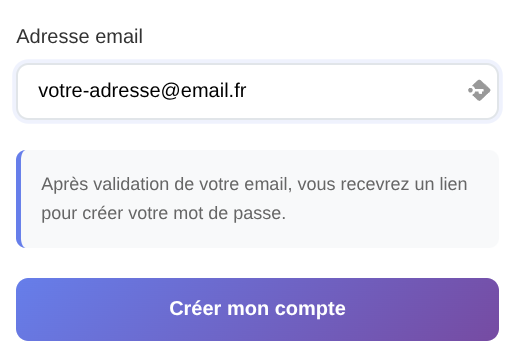
Inscription ultra-simple
Commencez en 30 secondes chrono :
- Entrez votre adresse email
- Cliquez sur "Créer mon compte"
- C'est parti !
Validation instantanée par email
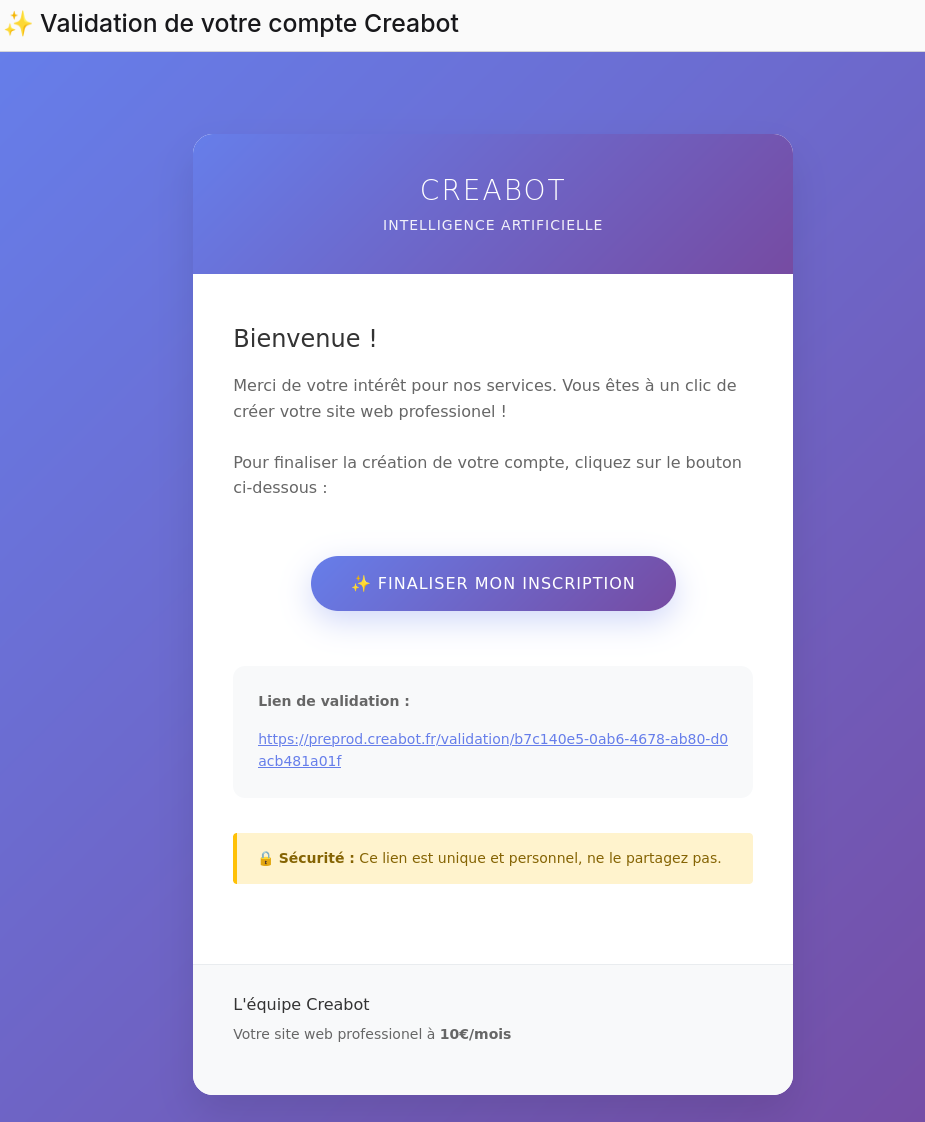
En quelques secondes seulement :
- Vous recevez un email de validation dans votre boîte mail
- Cliquez sur le lien dans l'email
- Vous arrivez sur une page pour finaliser votre compte
Finalisation de votre compte
Complétez vos informations en quelques champs :
- Choisissez votre mot de passe sécurisé
- Renseignez votre adresse
- Quelques informations de base
- Validez - votre compte est créé !
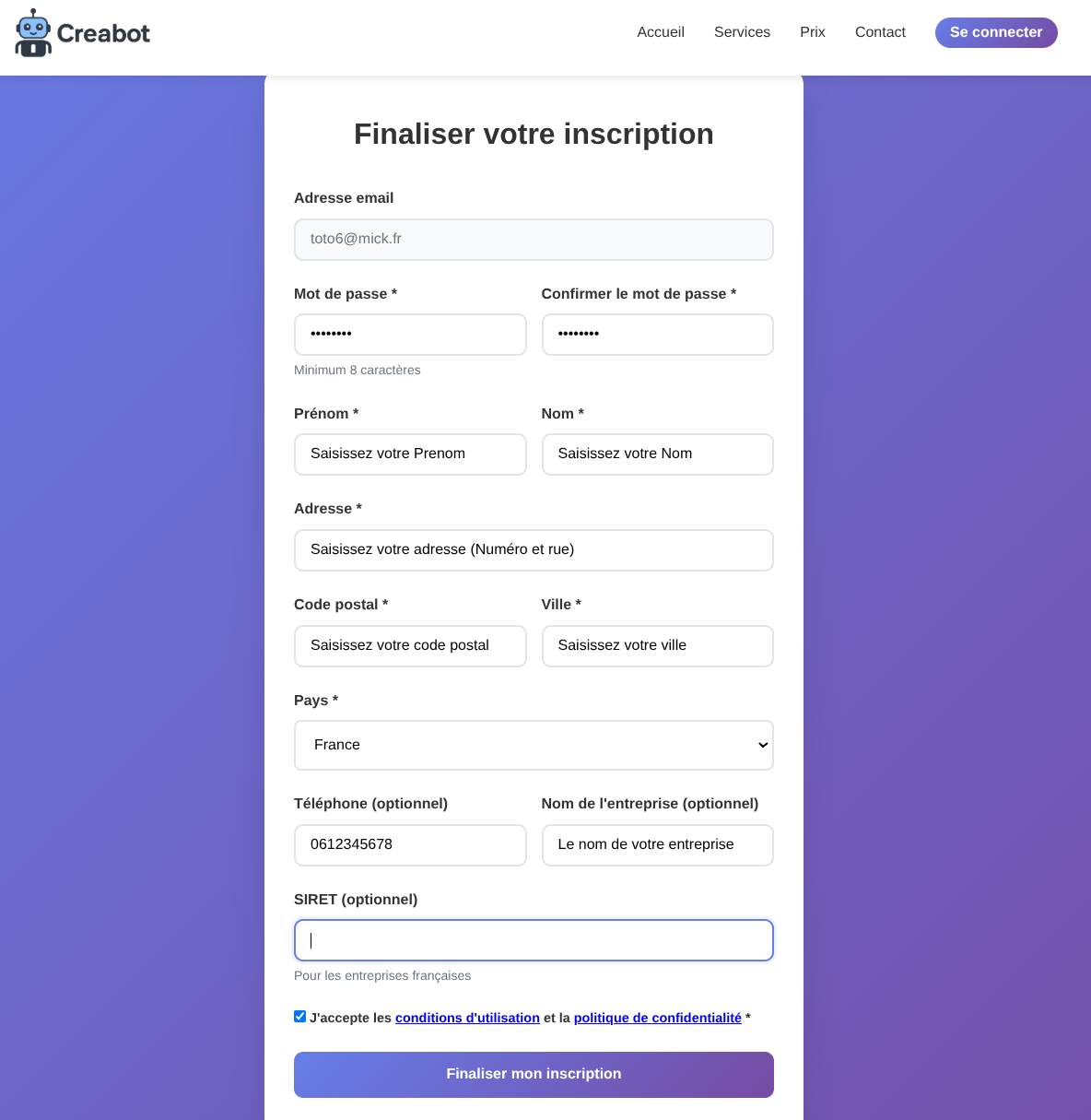
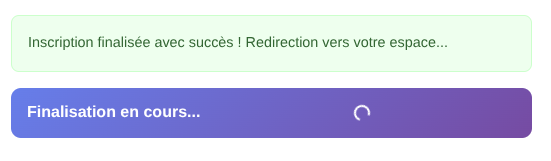
Une fois tous les champs remplis et validés, votre compte est créé avec succès :
Création / Modification de votre site
Découverte de votre espace de travail
Une fois connecté, vous arrivez sur votre espace personnel avec une barre de navigation simple et claire :

- "Historique" : Voir toutes les anciennes versions de votre site (comme un historique de modifications). Très utile si vous voulez revenir en arrière !
- "Déposer des fichiers" : Ajouter vos propres photos, documents et fichiers à votre site (glisser-déposer très simple)
- "Documentation" : Accéder à ce guide d'aide quand vous en avez besoin
- "Publier" : Rendre votre site visible sur internet pour que vos clients puissent le voir (bouton magique !)
- "Aperçu" : Voir exactement à quoi ressemble votre site avant de le publier (s'ouvre dans une nouvelle fenêtre)
⚠️ TRÈS IMPORTANT : Publication obligatoire !
Si vous faites des modifications à votre site et que vous oubliez de cliquer sur "Publier", vous verrez ce message d'avertissement :

Sans publication, vos modifications restent invisibles sur internet ! Vos clients ne verront pas les changements que vous avez faits. Pensez toujours à cliquer sur "Publier" après vos modifications.
Création et modification de votre site internet
C'est ici que tout se passe ! Discutez avec votre assistant personnel comme vous parleriez à un ami :
💡 CONSEIL POUR VOTRE PREMIÈRE CRÉATION
⭐ IMPORTANT : Donnez TOUTES les informations dès votre première demande plutôt que de faire plein de petites modifications !
Donnez TOUTES les informations dès votre première demande :
- Type d'entreprise : "Restaurant", "Coiffeur", "Garage automobile"...
- Vos coordonnées : téléphone, email, adresse complète
- Votre activité : ce que vous vendez, vos services, vos spécialités
- Vos horaires : quand êtes-vous ouvert ?
- Ce qui vous rend unique : votre histoire, vos atouts
Exemple : "Crée-moi un site pour mon restaurant italien 'Bella Vista' au 15 rue de la Paix, 75001 Paris. Tél: 01.23.45.67.89. Ouvert du mardi au samedi de 12h à 14h et 19h à 23h. Spécialités : pizzas au feu de bois et pâtes fraîches maison. Ambiance familiale depuis 1985."
Parlez naturellement - pas besoin de connaissances techniques :
- "Crée-moi un site pour mon salon de coiffure"
- "Ajoute mes horaires d'ouverture"
- "Change la couleur du bandeau en haut du site pour du bleu"
Plus vous donnez de détails, meilleur sera votre site ! N'hésitez pas à être précis sur vos couleurs préférées, le style souhaité, les informations importantes pour vos clients.
⚠️ Message d'alerte important
ATTENTION : Lors de votre premier accès, si vous n'avez pas encore réservé votre nom de domaine (l'adresse de votre site), vous verrez ce message d'alerte :
🚨 IMPORTANT : Votre site n'est pas encore publié sur internet car aucun nom de domaine n'est réservé.
Vous DEVEZ cliquer sur cette alerte pour réserver votre adresse internet. Sans cela, votre site ne sera pas accessible sur internet - il restera seulement visible dans votre espace de travail.
Cette alerte vous dirigera vers la section de réservation de l'adresse de votre site internet (voir plus bas). C'est une étape obligatoire pour que vos clients puissent trouver votre site sur Google ou en tapant votre adresse.

Procédure de réservation de votre adresse internet :
Choisir l'adresse de votre site internet
C'est l'adresse que vos clients taperont pour vous trouver (comme www.votre-entreprise.com) :
- Votre assistant vous conseille : Il vous propose les meilleures adresses selon votre activité
- Vérification automatique : Il vérifie si l'adresse est libre
- Extensions disponibles : .com ou .fr selon votre préférence
- Conseils personnalisés : Adresses courtes et faciles à retenir
Exemples d'adresses :
- Restaurant : "restaurant-bellavista.com"
- Coiffeur : "salon-marie.fr"
- Garage : "garage-martin-auto.com"
Validation et mise en ligne
Une fois votre adresse choisie et réservée :
- Activation immédiate : Votre site devient accessible sur internet en quelques minutes
- Configuration automatique : Tout est paramétré pour vous, rien à faire
- Certificat de sécurité : Votre site est automatiquement sécurisé (https://)
- Test de fonctionnement : Vérifiez que tout marche en visitant votre adresse
🎉 Félicitations ! Votre site est maintenant en ligne. Vos clients peuvent le trouver sur Google et y accéder 24h/24.
Modifications illimitées : Revenez quand vous voulez pour changer du texte, ajouter des photos, modifier des informations. C'est inclus dans votre abonnement !
Gestion de vos fichiers
💡 CONSEILS POUR UNE BONNE ORGANISATION
⭐ IMPORTANT : Organisez vos fichiers dès le début pour gagner du temps !
- Noms clairs : "logo-entreprise.png" plutôt que "image123.png"
- Tri par usage : photos produits, photos équipe, documents officiels...
- Taille raisonnable : Évitez les fichiers trop lourds qui ralentissent votre site
Ajouter vos photos et documents
Enrichissez votre site avec vos propres contenus - c'est très simple :
- Glisser-déposer : Prenez vos fichiers sur votre ordinateur et faites-les glisser dans la zone prévue
- Photos acceptées : JPG, PNG, GIF (photos de vos produits, de votre équipe, de votre local...)
- Documents utiles : PDF (vos menus, catalogues, brochures...)
- Logos et images : Votre logo d'entreprise, images de présentation
Supprimer ou remplacer des fichiers
Vous pouvez toujours corriger ou améliorer :
- Photo ratée ? Supprimez-la et ajoutez-en une meilleure
- Document obsolète ? Remplacez-le par la version mise à jour
- Trop de fichiers ? Gardez seulement les plus utiles pour vos clients
Comment faire : Cliquez sur le fichier que vous voulez supprimer, puis sur le bouton "Supprimer". C'est aussi simple que vider sa corbeille sur l'ordinateur !
Utiliser vos images et documents dans votre site
Intégrez facilement vos fichiers dans votre site :
- Parlez naturellement : "Utilise la photo de mon équipe pour la page À propos"
- Soyez précis : "Ajoute le menu PDF dans la section restauration"
- Remplacez facilement : "Change la photo d'accueil par celle du local"
- Organisez votre contenu : "Crée une galerie avec toutes mes photos produits"
Votre assistant comprend tout : Il sait quels fichiers vous avez uploadés et peut les utiliser intelligemment dans votre site selon vos demandes !
Questions fréquentes
Y a-t-il vraiment AUCUN engagement de durée ? +
Absolument aucun ! Vous payez mois par mois et vous pouvez arrêter quand vous voulez. Aucun contrat, aucune pénalité, aucun piège.
Que comprend exactement le prix de 10€/mois ? +
Absolument TOUT : création du site, nom de domaine (.com ou .fr), hébergement sécurisé, certificat SSL, sauvegardes, modifications illimitées. Aucun frais supplémentaire, jamais.
Dois-je avoir des connaissances techniques ? +
Zéro connaissance requise ! Vous discutez avec votre agent IA comme avec un ami : "Crée-moi un site pour mon entreprise", "Ajoute cette photo", etc.
Puis-je modifier mon site autant que je veux ? +
Oui, modifications ILLIMITÉES ! Revenez quand vous voulez pour changer des textes, ajouter des photos, modifier des couleurs... C'est inclus dans votre abonnement.
Mes données et mon site sont-ils sécurisés ? +
Parfaitement ! Creabot héberge votre site sur des serveurs sécurisés avec chiffrement SSL, sauvegardes automatiques et protection des données.
Combien de temps pour avoir mon site en ligne ? +
Quelques minutes seulement ! Inscription par email, création avec l'agent IA, puis un clic sur "Publier" et votre site est accessible sur internet.